ixBrowser में मोबाइल प्रॉक्सी कैसे सेटअप करें: शुरुआती लोगों के लिए स्टेप-बाय-स्टेप गाइड
ixBrowser एंटी-डिटेक्ट ब्राउज़र में mobileproxy.space मोबाइल प्रॉक्सी को कॉन्फ़िगर करने के लिए एक चरण-दर-चरण मार्गदर्शिका। 60-90 मिनट में आप सीखेंगे कि प्रॉक्सी कैसे खरीदें और कनेक्ट करें, प्रोफाइल कैसे बनाएं, IP रोटेशन को ऑटोमेट कैसे करें, और यह कैसे सत्यापित करें कि सेटअप बिना किसी त्रुटि के सुचारू रूप से काम कर रहा है।
इस चरण-दर-चरण मार्गदर्शिका में, आप सीखेंगे कि mobileproxy.space से मोबाइल प्रॉक्सी को ixBrowser एंटी-डिटेक्ट ब्राउज़र से कैसे जोड़ा जाए, प्रॉक्सी-बाउंड प्रोफाइल कैसे बनाएं और कॉन्फ़िगर करें, एक वास्तविक ब्राउज़र फिंगरप्रिंट कैसे सेट करें, जियोलोकेशन और टाइम ज़ोन को कैसे सिंक करें, और IP रोटेशन को कैसे ऑटोमेट करें। अंत में, आपके पास साइटों, एक्सेस और अकाउंट्स के साथ सुरक्षित और विश्वसनीय काम के लिए पूरी तरह से काम करने वाला वातावरण होगा—साथ ही सामान्य समस्याओं के लिए चेकलिस्ट और समाधान भी होंगे।
यह मार्गदर्शिका किसके लिए है: पहली बार मोबाइल प्रॉक्सी और एंटी-डिटेक्ट ब्राउज़र का उपयोग करने वाले शुरुआती लोग, और उन्नत उपयोगकर्ता जो 2025 में ऑटोमेटेड रोटेशन और वेरिफिकेशन के साथ एक संरचित, इष्टतम सेटअप चाहते हैं।
आपको पहले से क्या पता होना चाहिए: बुनियादी कंप्यूटर कौशल (ऐप्स इंस्टॉल करना, टेक्स्ट कॉपी/पेस्ट करना), लॉगिन/पासवर्ड की समझ, और सरल UI संकेतों को पढ़ने की क्षमता। नेटवर्किंग या प्रॉक्सी के किसी पूर्व ज्ञान की आवश्यकता नहीं है—हम इसे सरल रखेंगे।
आवश्यक समय: आपके पहले सेटअप चक्र के लिए 60-90 मिनट। उसके बाद, नए प्रोफाइल बनाने और अतिरिक्त प्रॉक्सी कनेक्ट करने में प्रति प्रोफाइल लगभग 5-10 मिनट लगेंगे।
परिणाम: आपके पास एक कनेक्टेड मोबाइल प्रॉक्सी, सही फिंगरप्रिंट और आवश्यकतानुसार ऑटोमेटेड IP रोटेशन के साथ एक वर्किंग ixBrowser प्रोफाइल होगा—साथ ही एक स्पष्ट प्रक्रिया जिसे आप नए प्रोफाइल के लिए दोहरा सकते हैं।
✅ त्वरित जांच: इस बिंदु पर, ixBrowser इंस्टॉल है और सही ढंग से लॉन्च होता है, आप साइन इन कर सकते हैं, और आपके पास अपना प्रॉक्सी विवरण (होस्ट, पोर्ट, लॉगिन/पासवर्ड या व्हाइटलिस्ट) और रोटेशन URL तैयार है।
सबसे महत्वपूर्ण क्या है: एक विश्वसनीय प्रोफाइल निरंतरता के बारे में है—IP (देश/शहर), भाषाएं, टाइम ज़ोन, जियोलोकेशन, फोंट और प्रदर्शन। वे जितना अधिक संरेखित होंगे, किसी साइट द्वारा स्वचालन या उल्लंघन का संदेह करने की संभावना उतनी ही कम होगी। संघर्षों से जांच और ब्लॉक बढ़ जाते हैं।
रोटेशन: यदि सेवाएं स्थिरता की बारीकी से निगरानी करती हैं तो बहुत बार रोटेशन करने से बचें। आवश्यकतानुसार मैन्युअल रोटेशन से शुरू करें।
टिप: प्रति वर्किंग "पर्सना"/प्रोफाइल एक प्रॉक्सी का उपयोग करें। यह कुकीज़ और व्यवहार को तार्किक रूप से एक IP पूल से बांधे रखता है।
लीक से बचने के लिए WebRTC को पहले से ही प्रॉक्सी के माध्यम से रूट किया जाना चाहिए।
टिप: अपने पासवर्ड मैनेजर नोट्स में प्रोफाइल नाम के साथ प्रॉक्सी सेटिंग्स स्टोर करें। यह सपोर्ट और माइग्रेशन को तेज़ करता है।
मैन्युअल सुधार: यदि प्रोफाइल "अप्राकृतिक" लगता है (जैसे, दुर्लभ फ़ॉन्ट सेट और अजीब भाषा वाला macOS), तो iXBrowser के अनुशंसित प्रीसेट पर स्विच करें।
टिप: एक वास्तविक उपयोगकर्ता यात्रा की नकल करें: प्रासंगिक कुकीज़ जमा करने के लिए स्थानीय साइटों (क्षेत्रीय समाचार, मानचित्र) पर जाएं।
एक लय: रोटेट कब करना है इसके लिए एक सरल नियम सेट करें (लॉगिन से पहले, त्रुटियों के बाद, बल्क क्रियाओं से पहले)।
टिप: यदि कोई साइट बार-बार कैप्चा देती है, तो IP रोटेट करें और "वार्म अप" करें: मुख्य क्रियाओं से पहले संबंधित पेजों को लापरवाही से ब्राउज़ करने में 2-3 मिनट बिताएं।
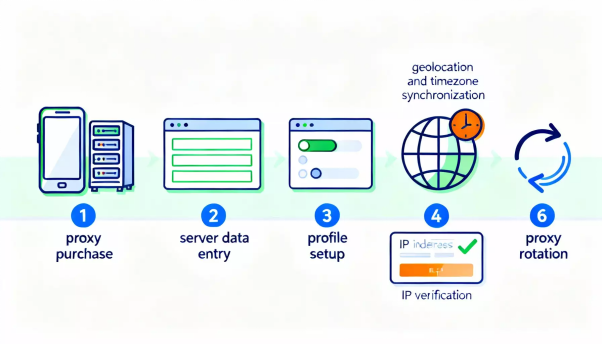
परिचय
इस चरण-दर-चरण मार्गदर्शिका में, आप सीखेंगे कि mobileproxy.space से मोबाइल प्रॉक्सी को ixBrowser एंटी-डिटेक्ट ब्राउज़र से कैसे जोड़ा जाए, प्रॉक्सी-बाउंड प्रोफाइल कैसे बनाएं और कॉन्फ़िगर करें, एक वास्तविक ब्राउज़र फिंगरप्रिंट कैसे सेट करें, जियोलोकेशन और टाइम ज़ोन को कैसे सिंक करें, और IP रोटेशन को कैसे ऑटोमेट करें। अंत में, आपके पास साइटों, एक्सेस और अकाउंट्स के साथ सुरक्षित और विश्वसनीय काम के लिए पूरी तरह से काम करने वाला वातावरण होगा—साथ ही सामान्य समस्याओं के लिए चेकलिस्ट और समाधान भी होंगे।यह मार्गदर्शिका किसके लिए है: पहली बार मोबाइल प्रॉक्सी और एंटी-डिटेक्ट ब्राउज़र का उपयोग करने वाले शुरुआती लोग, और उन्नत उपयोगकर्ता जो 2025 में ऑटोमेटेड रोटेशन और वेरिफिकेशन के साथ एक संरचित, इष्टतम सेटअप चाहते हैं।
आपको पहले से क्या पता होना चाहिए: बुनियादी कंप्यूटर कौशल (ऐप्स इंस्टॉल करना, टेक्स्ट कॉपी/पेस्ट करना), लॉगिन/पासवर्ड की समझ, और सरल UI संकेतों को पढ़ने की क्षमता। नेटवर्किंग या प्रॉक्सी के किसी पूर्व ज्ञान की आवश्यकता नहीं है—हम इसे सरल रखेंगे।
आवश्यक समय: आपके पहले सेटअप चक्र के लिए 60-90 मिनट। उसके बाद, नए प्रोफाइल बनाने और अतिरिक्त प्रॉक्सी कनेक्ट करने में प्रति प्रोफाइल लगभग 5-10 मिनट लगेंगे।
परिणाम: आपके पास एक कनेक्टेड मोबाइल प्रॉक्सी, सही फिंगरप्रिंट और आवश्यकतानुसार ऑटोमेटेड IP रोटेशन के साथ एक वर्किंग ixBrowser प्रोफाइल होगा—साथ ही एक स्पष्ट प्रक्रिया जिसे आप नए प्रोफाइल के लिए दोहरा सकते हैं।
प्री-फ्लाइट चेकलिस्ट
शुरू करने से पहले, सुनिश्चित करें कि आपके पास वह सब कुछ है जिसकी आपको आवश्यकता है और आपका कंप्यूटर सिस्टम आवश्यकताओं को पूरा करता है। यह इंस्टॉलेशन और पहले लॉन्च के दौरान त्रुटियों से बचने में मदद करता है।आवश्यक उपकरण और एक्सेस
- एक सक्रिय मोबाइल प्रॉक्सी प्लान के साथ mobileproxy.space पर एक अकाउंट (आवश्यकतानुसार देश, कैरियर और अवधि चुनें)।
- आपके डैशबोर्ड तक पहुंच के साथ ixBrowser एंटी-डिटेक्ट ब्राउज़र (अकाउंट बनाया गया और ऐप इंस्टॉल किया गया)।
- प्रॉक्सी खरीदने के लिए एक भुगतान विधि (बैंक कार्ड या अन्य समर्थित विकल्प)।
- पंजीकरण और सूचनाओं के लिए एक ईमेल पता।
सिस्टम आवश्यकताएँ
- ऑपरेटिंग सिस्टम: Windows 10/11 या macOS (वर्तमान रिलीज़, 2025)।
- CPU: कम से कम 2 कोर; 4+ कोर अनुशंसित।
- RAM: न्यूनतम 8 GB; आरामदायक मल्टी-प्रोफाइल काम के लिए 16 GB अनुशंसित।
- फ्री डिस्क स्पेस: प्रोफाइल स्टोरेज और कैश के लिए 2 GB+।
- 10 Mbps या उससे अधिक का स्थिर इंटरनेट कनेक्शन।
क्या डाउनलोड और इंस्टॉल करें
- आधिकारिक वेबसाइट से ixBrowser इंस्टॉलर डाउनलोड करें।
- सेटअप विज़ार्ड का पालन करते हुए ixBrowser इंस्टॉल करें: फ़ोल्डर चुनें, शर्तें स्वीकार करें, इंस्टॉलेशन पूरा करें।
- यदि आपके पास ixBrowser अकाउंट नहीं है, तो एक बनाएं, फिर साइन इन करें।
- अपने मोबाइल प्रॉक्सी विवरण तैयार करें: सर्वर एड्रेस (होस्ट), पोर्ट, लॉगिन और पासवर्ड या IP-व्हाइटलिस्ट एक्सेस, साथ ही IP रोटेशन के लिए URL (यदि आपके mobileproxy.space डैशबोर्ड में उपलब्ध है)।
बैकअप
भले ही पहला रन तेज़ हो, आपका ixBrowser प्रोफाइल महत्वपूर्ण डेटा एकत्र करता है: कुकीज़, लोकल स्टोरेज, फिंगरप्रिंट। बैकअप की पहले से योजना बनाना समझदारी है।- कम से कम एक वर्किंग प्रोफाइल बनाने के बाद, इसे एक फ़ाइल (जैसे, JSON या आपके प्लान और iXBrowser वर्शन द्वारा समर्थित अन्य फॉर्मेट) में एक्सपोर्ट करें।
- बैकअप को एक सुरक्षित स्थान पर स्टोर करें (उदाहरण के लिए, एक एन्क्रिप्टेड, पासवर्ड-सुरक्षित आर्काइव)।
- समय-समय पर एक्सपोर्ट दोहराएं या यदि आपके लाइसेंस में शामिल है तो बिल्ट-इन क्लाउड सिंक का उपयोग करें।
✅ त्वरित जांच: इस बिंदु पर, ixBrowser इंस्टॉल है और सही ढंग से लॉन्च होता है, आप साइन इन कर सकते हैं, और आपके पास अपना प्रॉक्सी विवरण (होस्ट, पोर्ट, लॉगिन/पासवर्ड या व्हाइटलिस्ट) और रोटेशन URL तैयार है।
प्रमुख अवधारणाएं
आइए संक्षेप में आवश्यक बातों को कवर करें ताकि हर सेटिंग समझ में आए।- मोबाइल प्रॉक्सी — एक गेटवे सर्वर जो मोबाइल नेटवर्क (4G/5G) के माध्यम से ऑनलाइन जाता है। इसका IP एक मोबाइल डिवाइस के IP जैसा दिखता है, जो आमतौर पर डेटा सेंटर प्रॉक्सी की तुलना में ब्लॉक को कम करता है।
- IP रोटेशन — आपकी प्रॉक्सी के बाहरी IP एड्रेस को बदलना। संदिग्ध सत्रों को रीसेट करने और कैप्चा या सीमाओं से बचने के लिए उपयोगी।
- एंटी-डिटेक्ट ब्राउज़र — एक ब्राउज़र जो आपको अद्वितीय फिंगरप्रिंट (तकनीकी पैरामीटर) के साथ अलग प्रोफाइल बनाने, कुकीज़ और स्थानीय डेटा को अलग करने और प्रॉक्सी सहित नेटवर्क सेटिंग्स प्रबंधित करने की अनुमति देता printer है।
- ब्राउज़र फिंगरप्रिंट — मापदंडों का एक सेट: User-Agent, WebGL, Canvas, फोंट, भाषा, टाइम ज़ोन, स्क्रीन आकार, WebRTC, और बहुत कुछ। विश्वसनीयता के लिए इन्हें IP और जियो के साथ मिलाना महत्वपूर्ण है।
- प्रॉक्सी ऑथेंटिकेशन — एक्सेस विधि: लॉगिन/पासवर्ड या IP-व्हाइटलिस्ट। लॉगिन/पासवर्ड के साथ, आप iXBrowser में क्रेडेंशियल दर्ज करते हैं। व्हाइटलिस्ट के साथ, आप प्रॉक्सी डैशबोर्ड में अपना IP जोड़ते हैं।
- WebRTC — एक रीयल-टाइम स्ट्रीमिंग तकनीक। यदि गलत तरीके से कॉन्फ़िगर किया गया है, तो यह आपके वास्तविक IP को लीक कर सकता है। एंटी-डिटेक्ट ब्राउज़र में, इसे प्रॉक्सी के माध्यम से रूट करने या लीक को ब्लॉक करने के लिए सेट करें।
सबसे महत्वपूर्ण क्या है: एक विश्वसनीय प्रोफाइल निरंतरता के बारे में है—IP (देश/शहर), भाषाएं, टाइम ज़ोन, जियोलोकेशन, फोंट और प्रदर्शन। वे जितना अधिक संरेखित होंगे, किसी साइट द्वारा स्वचालन या उल्लंघन का संदेह करने की संभावना उतनी ही कम होगी। संघर्षों से जांच और ब्लॉक बढ़ जाते हैं।
चरण 1: mobileproxy.space पर साइन अप करें और मोबाइल प्रॉक्सी खरीदें
लक्ष्य
एक मोबाइल प्रॉक्सी खरीदें और कनेक्शन पैरामीटर (होस्ट, पोर्ट, लॉगिन/पासवर्ड या व्हाइटलिस्ट) और IP रोटेशन लिंक प्राप्त करें।चरण-दर-चरण
- mobileproxy.space डैशबोर्ड में पंजीकरण करें। अपना ईमेल प्रदान करें और एक मजबूत पासवर्ड सेट करें।
- प्लान और लोकेशन सेक्शन में जाएं। अपनी ज़रूरत का देश चुनें (जैसे, रूस, कजाकिस्तान, तुर्की, यूरोपीय संघ—अपने प्रोजेक्ट की आवश्यकताओं के अनुसार)।
- IP रोटेशन विकल्प चुनें। आपके पास आमतौर पर लिंक (API) के माध्यम से मैन्युअल रोटेशन और अंतराल द्वारा ऑटो-रोटेशन होगा। लचीलेपन के लिए, API एक्सेस वाला प्लान चुनें।
- ऑथेंटिकेशन प्रकार चुनें। यदि आपका होम IP डायनेमिक है तो लॉगिन/पासवर्ड अक्सर अधिक सुविधाजनक होता है। यदि आपके पास स्टैटिक IP है, तो व्हाइटलिस्ट ठीक है।
- प्लान के लिए भुगतान करें। अपने डैशबोर्ड में सक्रियण की प्रतीक्षा करें; आपको होस्ट, पोर्ट और क्रेडेंशियल दिखाई देंगे।
- IP परिवर्तन URL (रोटेशन लिंक जेनरेट/दिखाएं) को सेव करें। आपको स्वचालन और मैन्युअल IP परिवर्तनों के लिए इसकी आवश्यकता होगी।
- अपने डैशबोर्ड में प्रॉक्सी स्थिति जांचें: "Active", समाप्ति तिथि, वर्तमान IP और उपलब्ध रोटेशन।
मुख्य नोट्स
लोकेशन आपकी लक्षित साइटों से मेल खाना चाहिए। यदि आप किसी विशिष्ट देश में स्थानीय सेवा के साथ काम कर रहे हैं, तो उस क्षेत्र को चुनें।रोटेशन: यदि सेवाएं स्थिरता की बारीकी से निगरानी करती हैं तो बहुत बार रोटेशन करने से बचें। आवश्यकतानुसार मैन्युअल रोटेशन से शुरू करें।
टिप: प्रति वर्किंग "पर्सना"/प्रोफाइल एक प्रॉक्सी का उपयोग करें। यह कुकीज़ और व्यवहार को तार्किक रूप से एक IP पूल से बांधे रखता है।
अपेक्षित परिणाम
आपके पास अपने मोबाइल प्रॉक्सी के लिए होस्ट, पोर्ट, लॉगिन/पासवर्ड या व्हाइटलिस्ट IP और IP रोटेशन URL है।संभावित समस्याएं और समाधान
- कोई रोटेशन एक्सेस नहीं: जांचें कि क्या विकल्प आपके प्लान में शामिल है, या अपग्रेड करें।
- प्रॉक्सी डेटा गायब: डैशबोर्ड पेज को रिफ्रेश करें और भुगतान/नवीनीकरण सत्यापित करें।
- व्हाइटलिस्ट काम नहीं कर रही है: सुनिश्चित करें कि आपने अपना वर्तमान बाहरी IP जोड़ा है, न कि अपना स्थानीय LAN IP।
चरण 2: ixBrowser तैयार करें और एक बेस प्रोफाइल सेटअप करें
लक्ष्य
अपना पहला iXBrowser प्रोफाइल बनाएं, आवश्यक फिंगरप्रिंट पैरामीटर कॉन्फ़िगर करें, लीक सुरक्षा सक्षम करें, और मोबाइल प्रॉक्सी के लिए प्रोफाइल तैयार करें।चरण-दर-चरण
- ixBrowser खोलें और साइन इन करें।
- Profiles सेक्शन में जाएं।
- "Create profile" / "New profile" पर क्लिक करें।
- प्रोफाइल को नाम दें। उदाहरण: "RU-Mobile-01" या "TR-Mobile-BrandA"। एक सुसंगत नामकरण परंपरा का पालन करें।
- लक्षित प्लेटफॉर्म/एजेंट चुनें (जैसे, Windows/Chrome)। यथार्थवाद के लिए, Windows + Chrome या macOS + Chrome जैसे लोकप्रिय कॉम्बो चुनें।
- फिंगरप्रिंट सेटिंग्स खोलें: अपने चुने हुए प्लेटफॉर्म के लिए फिंगरप्रिंट जनरेशन सक्षम करें। यदि "Auto" या "Recommended" मोड है, तो उसका उपयोग करें।
- WebRTC सेक्शन खोलें। इसे प्रॉक्सी के माध्यम से रूट करने या लीक को ब्लॉक करने के लिए सेट करें ताकि साइटें आपका वास्तविक IP न देख सकें।
- इंटरफ़ेस भाषा और Accept-Language हेडर सेट करें। प्रॉक्सी के देश से मिलान करें: जैसे, रूस के लिए ru-RU, तुर्की के लिए tr-TR।
- टाइम ज़ोन को "Auto by IP" पर सेट करें या प्रॉक्सी के देश के लिए इसे मैन्युअल रूप से चुनें (आप प्रॉक्सी कनेक्ट करने के बाद फाइन-ट्यून कर सकते हैं)।
- अनावश्यक प्लगइन्स को डिसेबल करें। iXBrowser द्वारा जेनरेट किए गए मानक फ़ॉन्ट और कोडेक सेट रखें।
- प्रोफाइल को लॉन्च किए बिना सेव करें। हम अभी तक प्रॉक्सी कनेक्ट नहीं कर रहे हैं—यह चरण फिंगरप्रिंट की तैयारी को पूरा करता है।
अपेक्षित परिणाम
आपने सही बेस फिंगरप्रिंट कॉन्फ़िगरेशन, सक्षम WebRTC सुरक्षा और इच्छित जियो के लिए सेट भाषाओं के साथ एक नया प्रोफाइल बनाया है।संभावित समस्याएं और समाधान
- प्रोफाइल सेव नहीं होगा: ixBrowser को रीस्टार्ट करें, डिस्क उपलब्धता की जांच करें, और सुनिश्चित करें कि आपका एंटीवायरस परिवर्तनों को ब्लॉक नहीं कर रहा है।
- भ्रमित करने वाले पैरामीटर: "Recommended" या "Auto" प्रीसेट चुनें; आप प्रॉक्सी IP कनेक्ट करने के बाद बाद में एडजस्ट कर सकते हैं।
चरण 3: मोबाइल प्रॉक्सी को अपने ixBrowser प्रोफाइल से कनेक्ट करें
लक्ष्य
प्रोफाइल में प्रॉक्सी विवरण दर्ज करें और ixBrowser के बिल्ट-इन चेक का उपयोग करके कनेक्शन का परीक्षण करें।चरण-दर-चरण
- आपके द्वारा बनाए गए प्रोफाइल के लिए सेटिंग्स खोलें।
- "Proxy"/"Network" सेक्शन खोजें (नाम वर्शन के अनुसार भिन्न हो सकता है)।
- प्रॉक्सी प्रकार चुनें। mobileproxy.space आमतौर पर HTTP(S) प्रदान करता है। यदि SOCKS5 उपलब्ध है, तो उसे चुनें; अन्यथा, HTTP(S) के साथ बने रहें।
- अपने प्रॉक्सी होस्ट को "Host/Server" फ़ील्ड में पेस्ट करें (जैसे, mp123.mobileproxy.space)।
- "Port" दर्ज करें (जैसे, 12345)।
- ऑथेंटिकेशन विधि चुनें: "Login/Password" या "IP (whitelist)"। यदि लॉगिन/पासवर्ड का उपयोग कर रहे हैं, तो अपने क्रेडेंशियल दर्ज करें।
- "Check connection" या इसी तरह के बटन पर क्लिक करें। फिर वैकल्पिक रूप से सटीक जियो-लोकेशन और IP के स्वास्थ्य की पुष्टि करने के लिए एक स्वतंत्र प्रॉक्सी चेकर के साथ क्रॉस-वेरिफाई करें।
- प्रोफाइल परिवर्तन सेव करें।
- प्रोफाइल लॉन्च करें और यह सत्यापित करने के लिए कुछ पेज (जैसे, सर्च इंजन) खोलें कि ब्राउज़िंग काम कर रही है। अभी अकाउंट्स में लॉग इन न करें—बस कनेक्टिविटी का परीक्षण करें।
मुख्य नोट्स
इस IP के लिए गति, स्थिरता और साइट उपलब्धता का मूल्यांकन करने के लिए अकाउंट्स के बिना परीक्षण करें।लीक से बचने के लिए WebRTC को पहले से ही प्रॉक्सी के माध्यम से रूट किया जाना चाहिए।
टिप: अपने पासवर्ड मैनेजर नोट्स में प्रोफाइल नाम के साथ प्रॉक्सी सेटिंग्स स्टोर करें। यह सपोर्ट और माइग्रेशन को तेज़ करता है।
अपेक्षित परिणाम
प्रोफाइल मोबाइल प्रॉक्सी के माध्यम से कनेक्ट होता है: iXBrowser कनेक्शन टेस्ट पास हो जाता है और पेज बिना किसी त्रुटि के लोड होते हैं।संभावित समस्याएं और समाधान
- ऑथेंटिकेशन विफल: लॉगिन/पासवर्ड, लेटर केस की जांच करें और कॉपी/पेस्ट के बाद अतिरिक्त स्पेस हटा दें।
- कोई कनेक्शन नहीं: अस्थायी रूप से VPN/फ़ायरवॉल को डिसेबल करें और सुनिश्चित करें कि आपका एंटीवायरस ixBrowser को ब्लॉक नहीं कर रहा है।
- व्हाइटलिस्ट लागू नहीं हुई: आपका बाहरी IP बदल गया है—अपने mobileproxy.space डैशबोर्ड में व्हाइटलिस्ट अपडेट करें।
चरण 4: मोबाइल प्रॉक्सी के साथ जियो, टाइम ज़ोन और फिंगरप्रिंट सिंक करें
लक्ष्य
साइट के भरोसे को बढ़ाने के लिए प्रोफाइल के प्रमुख फिंगरप्रिंट मापदंडों को मोबाइल IP के भूगोल और भाषा के साथ संरेखित करें।चरण-दर-चरण
- IP का जियो निर्धारित करें: प्रोफाइल चलाएं और एक ऐसे टूल की खोज करें जो आपके IP का शहर और देश दिखाता हो। शहर/क्षेत्र को नोट करें।
- ब्राउज़र विंडो बंद करें और ixBrowser में प्रोफाइल सेटिंग्स पर वापस लौटें।
- "Time zone" को "Auto by IP" पर सेट करें या मैन्युअल रूप से शहर का टाइम ज़ोन चुनें।
- "System language" और "Accept-Language" को क्षेत्र की भाषा पर सेट करें (जैसे, ru-RU; वैकल्पिक रूप से en-US को दूसरे स्थान पर जोड़ें)।
- "Geolocation" में, "Use by IP"/"Automatic" चुनें या वास्तविक IP शहर के लिए निर्देशांक (coordinates) दर्ज करें। यदि "Emulation" मोड है, तो शहर-स्तरीय सटीकता सक्षम करें।
- "Fonts" और "Plugins" जांचें: अपने प्लेटफॉर्म के लिए मानक प्रीसेट रखें। यदि आपका IP एक विशिष्ट क्षेत्र से है तो विदेशी सेटअप से बचें।
- सुनिश्चित करें कि "WebRTC" प्रॉक्सी के माध्यम से रूट किया गया है। "Canvas/WebGL" के लिए, iXBrowser द्वारा सुझाए गए हल्के शोर (light noise) को सक्षम करें—बिना अति किए पर्याप्त अद्वितीय।
- प्रोफाइल सेव करें और इसे फिर से लॉन्च करें।
- सत्यापित करें कि साइट इंटरफेस, स्थानीय समय और सिस्टम समय IP क्षेत्र के टाइम ज़ोन से मेल खाते हैं।
मुख्य नोट्स
निरंतरता ही सब कुछ है। भाषा, समय, जियो और IP प्रदाता सुसंगत दिखने चाहिए।मैन्युअल सुधार: यदि प्रोफाइल "अप्राकृतिक" लगता है (जैसे, दुर्लभ फ़ॉन्ट सेट और अजीब भाषा वाला macOS), तो iXBrowser के अनुशंसित प्रीसेट पर स्विच करें।
टिप: एक वास्तविक उपयोगकर्ता यात्रा की नकल करें: प्रासंगिक कुकीज़ जमा करने के लिए स्थानीय साइटों (क्षेत्रीय समाचार, मानचित्र) पर जाएं।
अपेक्षित परिणाम
आपका प्रोफाइल IP तर्क को दर्शाता है: साइटें सही टाइम ज़ोन, भाषा, जियोलोकेशन और डिवाइस प्रकार देखती हैं।संभावित समस्याएं और समाधान
- समय बेमेल: टाइम ज़ोन को मैन्युअल रूप से एडजस्ट करें और प्रोफाइल को फिर से लॉन्च करें।
- पेज भाषाएं बदलते हैं: दो भाषाएं सेट करें—क्षेत्रीय पहले, अंग्रेजी दूसरी—ताकि साइटें सही ढंग से अनुकूलित हों।
- WebRTC अभी भी आपका IP दिखाता है: "via proxy" मोड को फिर से जांचें और WebRTC को बदलने वाले किसी भी एक्सटेंशन को डिसेबल करें।
चरण 5: IP रोटेशन और ऑटोमेशन
लक्ष्य
संदेह पैदा किए बिना कैप्चा और ब्लॉक को कम करने के लिए मैन्युअल रूप से और/या स्वचालित रूप से सुरक्षित, अनुमानित IP परिवर्तन सेट करें।चरण-दर-चरण
- ixBrowser में प्रोफाइल खोलें और प्रॉक्सी सेटिंग्स पर जाएं।
- "Change IP URL" के लिए फ़ील्ड या सेक्शन खोजें (यदि आपके iXBrowser वर्शन द्वारा समर्थित है)। अपने mobileproxy.space डैशबोर्ड से रोटेशन URL पेस्ट करें।
- प्रोफाइल सेव करें। जांचें कि क्या ixBrowser इस URL को कॉल कर सकता है (अनुरोध आमतौर पर आपके सिस्टम से किया जाता है)।
- यदि कोई सीधा URL एकीकरण नहीं है, तो रोटेशन लिंक के साथ ब्राउज़र में एक बुकमार्क बनाएं या एक हॉटकी सेट करें जो बाहरी स्क्रिप्ट/उपयोगिता के माध्यम से URL को कॉल करती है। वैकल्पिक रूप से, अपना सिस्टम ब्राउज़र खोलें और ज़रूरत पड़ने पर लिंक पर जाएं।
- रोटेशन नियम परिभाषित करें: संवेदनशील चरणों से पहले मैन्युअल रूप से ट्रिगर करें, या समय-समय पर ऑटो-रोटेशन सेट करें (यदि आपकी प्रॉक्सी और वर्कफ़्लो इसका समर्थन करते हैं)।
- एक परीक्षण चलाएं: रोटेशन URL को कॉल करें, 5-15 सेकंड प्रतीक्षा करें (कभी-कभी 30 तक), फिर 'what is my ip' को रिफ्रेश करें और पुष्टि करें कि IP बदल गया है।
- रोटेशन के बाद प्रतीक्षा समय को डॉक्यूमेंट करें—यही आपका परिचालन दिशानिर्देश है (जैसे, "दबाने के बाद 15 सेकंड प्रतीक्षा करें")।
मुख्य नोट्स
ओवर-रोटेट न करें। एक ही साइट पर बार-बार IP परिवर्तन संदिग्ध लग सकते हैं।एक लय: रोटेट कब करना है इसके लिए एक सरल नियम सेट करें (लॉगिन से पहले, त्रुटियों के बाद, बल्क क्रियाओं से पहले)।
टिप: यदि कोई साइट बार-बार कैप्चा देती है, तो IP रोटेट करें और "वार्म अप" करें: मुख्य क्रियाओं से पहले संबंधित पेजों को लापरवाही से ब्राउज़ करने में 2-3 मिनट बिताएं।
अपेक्षित परिणाम
आप अपनी योजना के अनुसार मांग पर या स्वचालित रूप से IP बदल सकते हैं—और आप परिवर्तन को सत्यापित कर सकते हैं।संभावित समस्याएं और समाधान
- IP नहीं बदलता है: सही URL की पुष्टि करें, पर्याप्त प्रतीक्षा करें, और जांचें कि आपने अपनी रोटेशन सीमा पार तो नहीं कर ली है।
- रोटेशन के बाद लॉग आउट हो गए: कुछ साइटें सत्रों को IP से बांधती हैं। लॉगिन से पहले या सुरक्षित क्षणों में रोटेट करें।